고정 헤더 영역
상세 컨텐츠
본문
안녕하세요~ 우뇽킴입니다. 😊
지난 포스팅에서 n8n으로 프롬프트 한 줄로 캘린더 조회 → Gmail 발송하는 AI 비서를 만들었었는데요. 글 마지막에 이런 말을 했었습니다.
"다음은 특정시간에 이벤트가 동작되는 스케줄러 기능 한번 구현해보려구요 ㅎㅎ"
네, 약속대로 이번에는 Schedule Trigger(스케줄러 트리거)를 활용한 실습입니다.
지난번에는 채팅창에 직접 명령어를 입력하는 방식이었는데, 이번에는 리눅스의 Cron과 비슷한 개념인 스케줄러 트리거를 사용해서 사람 개입 없이 자동으로 실행되는 워크플로우를 만들어봤습니다.
구체적으로는, 1분마다 한국경제신문의 IT 뉴스 RSS를 수집하고, AI가 요약해서 Slack으로 보내주는 시스템입니다. 지난번이 "시켜야 일하는 AI 비서"였다면, 이번엔 "알아서 일하는 AI 비서"로 업그레이드한 셈이죠.
📌 오늘의 미션
전체 흐름을 한 줄로 정리하면 이렇습니다:
Schedule Trigger (1분마다 자동 실행) → HTTP Request (한국경제 IT 뉴스 RSS 수집) → AI Agent (뉴스 요약) → Slack (메시지 발송)
지난번 워크플로우와 가장 큰 차이점은, 시작점이 채팅 트리거가 아니라 스케줄 트리거라는 것입니다. 사람이 명령하지 않아도 시간이 되면 알아서 실행됩니다.
1️⃣ Schedule Trigger 설정 — 자동 실행의 시작
n8n Cloud에서 새 워크플로우를 생성하고, 트리거를 추가합니다.
검색창에 sche를 입력하면 Schedule Trigger가 나옵니다. 지난번에는 "When chat message received"를 사용했는데, 이번에는 이걸 선택합니다.

Schedule Trigger 검색 화면
Schedule Trigger를 선택하면 설정 화면이 나옵니다. 핵심 설정은 두 가지입니다:
- Trigger Interval: Minutes (분 단위로 실행)
- Minutes Between Triggers: 1 (1분마다 실행)

Schedule Trigger 설정 - 1분 간격
상단에 주황색 안내 박스가 있는데, "이 워크플로우는 Publish(배포)한 후에 설정한 스케줄대로 실행됩니다. 테스트할 때는 캔버스로 돌아가서 'Execute Workflow'를 클릭하면 됩니다."라는 내용입니다.
즉, Publish를 하기 전까지는 스케줄이 동작하지 않으니 지금은 설정만 해둡니다.
참고로 분 단위 외에도 시간, 일, 주, 월, 커스텀 Cron Expression 등 다양한 간격을 설정할 수 있습니다. 저는 테스트 목적이라 1분으로 했지만, 실제 운영에서는 30분~1시간 정도가 적당할 것 같습니다.
2️⃣ AI Agent 노드 추가 — AI 두뇌 연결
지난 포스팅에서도 사용했던 AI Agent 노드입니다. 수집한 뉴스 데이터를 AI에게 넘겨서 요약을 맡기는 역할을 합니다.
Schedule Trigger 오른쪽의 + 버튼을 눌러서 AI Agent를 추가합니다.

AI Agent 노드 설정 화면
AI Agent 노드의 Parameters를 보면:
- Source for Prompt (User Message): Define below
- Prompt (User Message): 여기에 프롬프트를 입력합니다
- Require Specific Output Format: OFF
- Enable Fallback Model: OFF
지난번에는 채팅창에서 사용자가 직접 프롬프트를 입력했는데, 이번에는 Schedule Trigger가 자동으로 실행하기 때문에 프롬프트를 미리 정의해둬야 합니다. "Source for Prompt"가 "Define below"로 되어 있는 이유가 바로 이것입니다.
3️⃣ OpenAI Chat Model 연결
AI Agent에 두뇌를 연결해줍니다. 지난번과 마찬가지로 OpenAI Chat Model을 사용합니다.
AI Agent 하단의 Chat Model* 슬롯에서 + 버튼을 누르고 OpenAI Chat Model을 추가합니다.
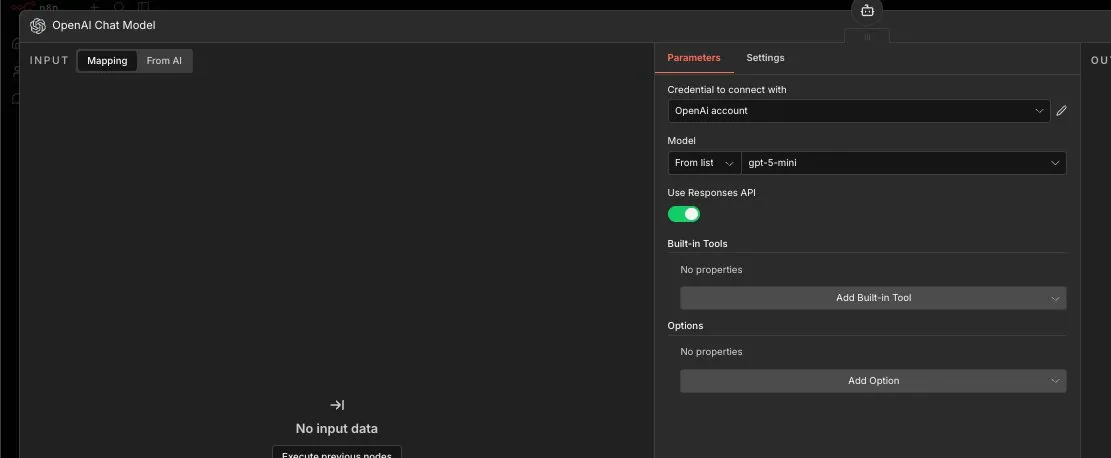
AI Agent 노드 설정 화면
설정 내용:
- Credential to connect with: OpenAI account (지난번에 만든 credential 재사용)
- Model: gpt-5-mini
- Use Responses API: ON
지난 포스팅에서 OpenAI API 키를 발급받고 credential을 설정해뒀기 때문에, 여기서는 바로 재사용할 수 있습니다. 한 번 등록해두면 다른 워크플로우에서도 쓸 수 있어서 편리합니다.
모델은 gpt-5-mini를 선택했습니다. 뉴스 요약 정도는 mini 모델이면 충분하고, 비용도 저렴합니다.
4️⃣ AI Agent 프롬프트 작성
AI Agent에게 뭘 해야 하는지 알려주는 프롬프트를 작성합니다. Prompt (User Message)에 다음과 같이 입력했습니다:
IT정보를 3개 정도의 주제로 요약해줘

AI Agent 프롬프트
이 프롬프트가 1분마다 자동으로 AI에게 전달되면서, RSS에서 가져온 IT 뉴스를 3개 주제로 요약하게 됩니다.
물론 프롬프트를 더 정교하게 작성할 수도 있습니다. 예를 들어 "한국어로 3개 주제로 나누고, 각 주제별로 핵심 키워드와 트렌드를 포함해서 요약해줘" 같은 식으로요. 처음에는 심플하게 시작하고, 결과를 보면서 다듬어가는 것을 추천합니다.
5️⃣ 워크플로우 중간 확인
여기까지 구성하면, Schedule Trigger → AI Agent ← OpenAI Chat Model 구조가 완성됩니다.

Schedule Trigger와 AI Agent 연결 구성
캔버스를 보면 Schedule Trigger(시계 아이콘)가 AI Agent(로봇 아이콘)에 실선으로 연결되어 있고, 아래쪽에 OpenAI Chat Model이 점선으로 AI Agent에 연결되어 있습니다.
그런데 지금 이 상태로 실행하면 AI에게 요약할 뉴스 데이터가 없습니다. "IT 정보를 요약해줘"라고 했는데 정작 데이터를 안 넘겨줬으니까요.
Schedule Trigger와 AI Agent 사이에 뉴스 데이터를 가져오는 노드를 추가해야 합니다. Schedule Trigger 위에 마우스를 올리면 Add 버튼이 나타납니다.
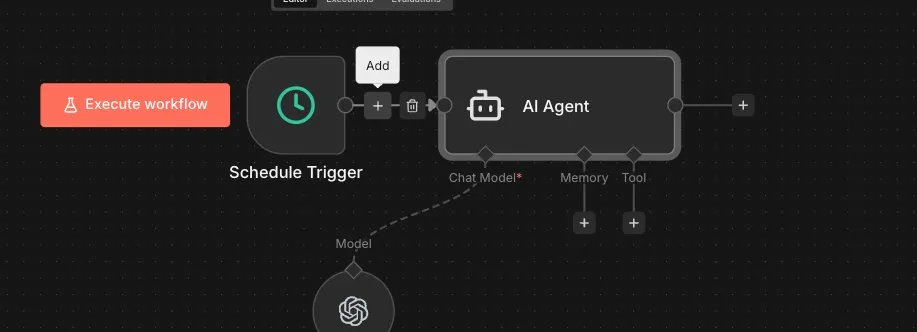
노드 사이 Add 버튼
6️⃣ 한국경제신문 RSS 피드 확인
뉴스 데이터 소스로 한국경제신문의 RSS 서비스를 사용합니다.
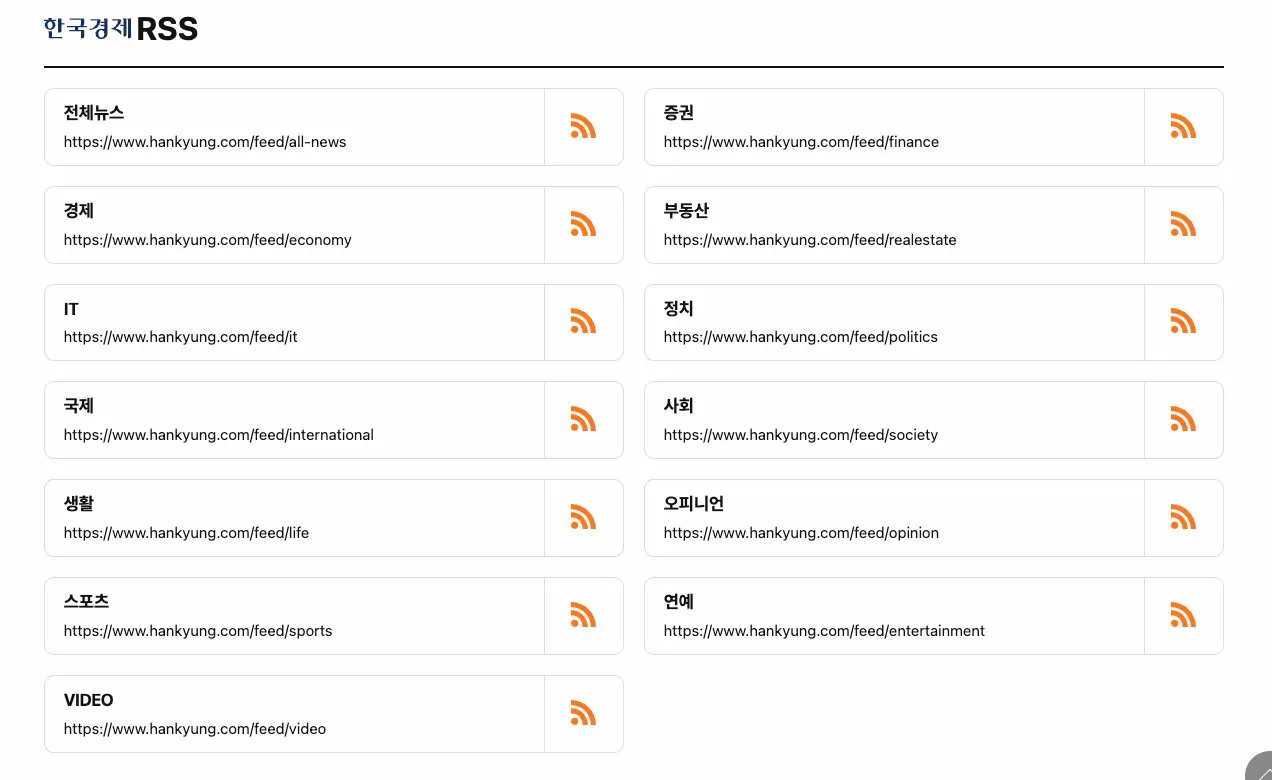
한국경제신문 RSS 피드 목록
한국경제신문에서는 카테고리별로 RSS 피드를 제공하고 있습니다. 전체뉴스, 증권, 경제, 부동산, IT, 정치, 국제, 사회, 생활, 오피니언, 스포츠, 연예, VIDEO 등 종류가 다양합니다.
우리가 사용할 것은 IT 카테고리입니다:
https://www.hankyung.com/feed/it
RSS(Really Simple Syndication)는 웹사이트의 콘텐츠를 XML 형태로 제공하는 표준 포맷입니다. API 키도 필요 없고, 인증도 필요 없이 URL만 호출하면 데이터를 가져올 수 있어서 이런 자동화에 아주 적합합니다.
7️⃣ HTTP Request 노드 설정 — RSS 데이터 수집
Schedule Trigger와 AI Agent 사이에 HTTP Request 노드를 추가합니다. 이 노드가 RSS 피드를 호출해서 뉴스 데이터를 가져옵니다.
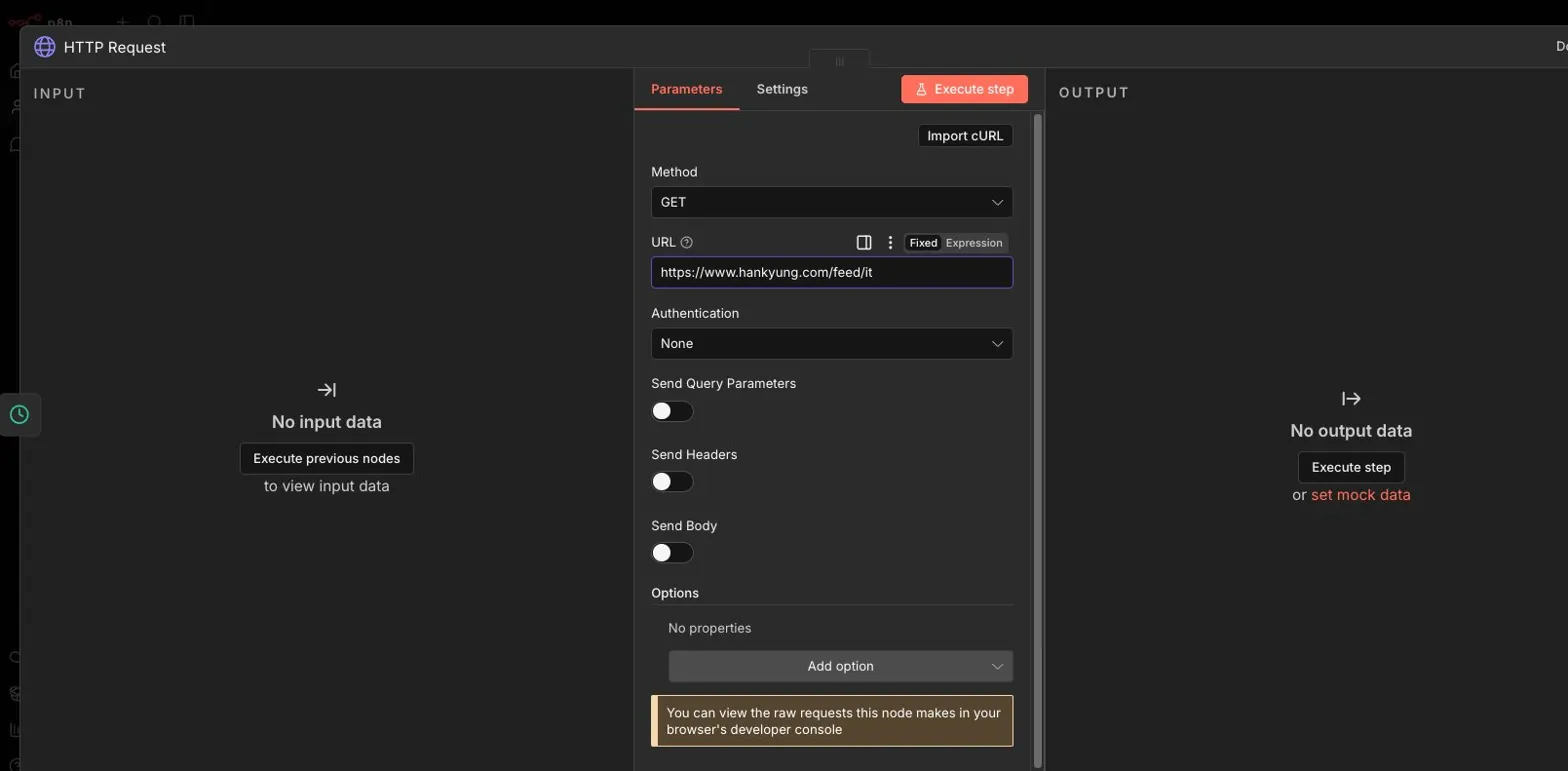
HTTP Request 노드 - RSS URL 설정
설정은 간단합니다:
- Method: GET
- URL:
https://www.hankyung.com/feed/it - Authentication: None
- Send Query Parameters: OFF
- Send Headers: OFF
- Send Body: OFF
URL만 넣고 나머지는 전부 기본값 그대로 두면 됩니다.
8️⃣ Slack 메시지 발송 노드 설정
AI가 요약한 결과를 Slack으로 보내기 위해, AI Agent 다음에 Slack - Send a message 노드를 추가합니다.
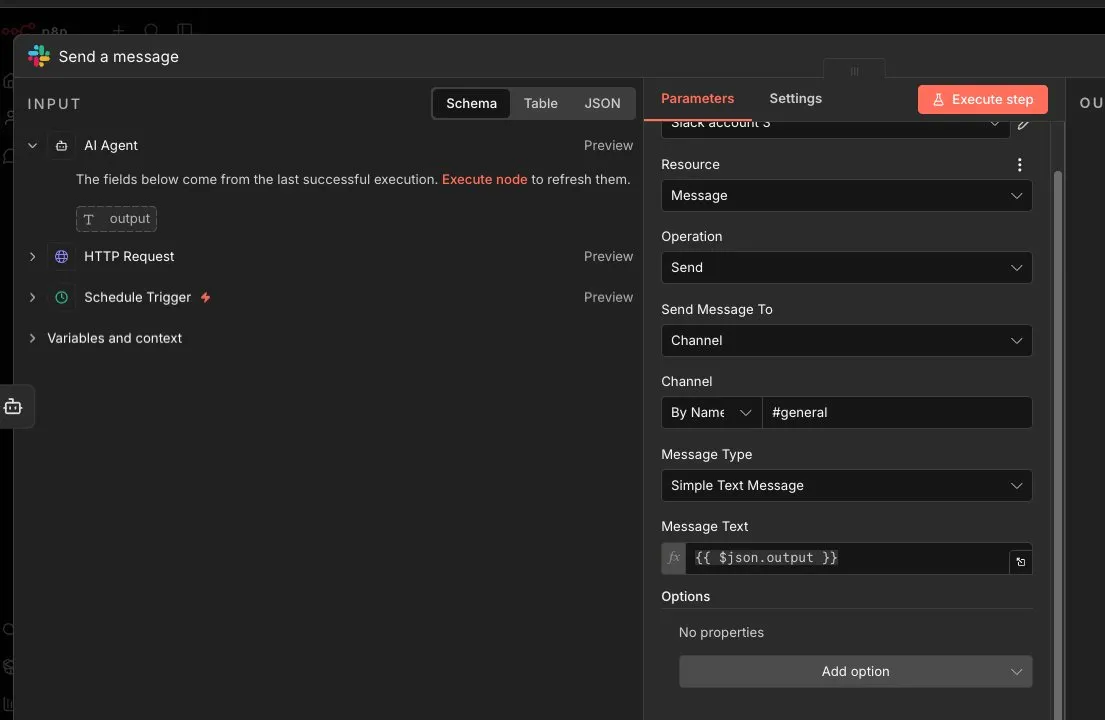
Slack 메시지 발송 노드 설정
왼쪽 INPUT 패널에 AI Agent의 output이 들어오는 것을 확인할 수 있고, Parameters 설정은 다음과 같습니다:
- Credential to connect with: Slack account
- Resource: Message
- Operation: Send
- Send Message To: Channel
- Channel: By Name →
#general - Message Type: Simple Text Message
- Message Text:
{{ $json.output }}
핵심은 Message Text의 {{ $json.output }}입니다. 이것은 n8n의 표현식(Expression)으로, AI Agent가 생성한 요약 결과를 그대로 Slack 메시지에 전달한다는 뜻입니다. $json.output은 이전 노드(AI Agent)의 JSON 출력에서 output 필드를 참조하는 것이죠.
9️⃣ Slack 앱 생성
Slack에 메시지를 보내려면 Slack App이 필요합니다. Slack API 페이지(api.slack.com)에서 앱을 생성합니다.
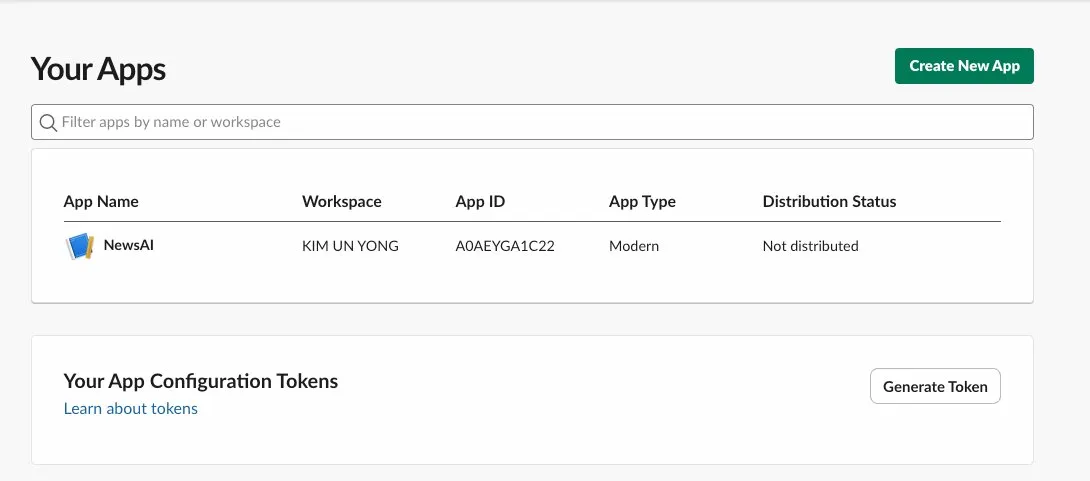
Slack 앱 생성 - NewsAI
저는 NewsAI라는 이름으로 앱을 만들었습니다.
- App Name: NewsAI
- Workspace: KIM UN YONG
- App Type: Modern
앱을 만든 뒤에는 Bot Token Scopes에서 chat:write 권한을 추가하고, 워크스페이스에 Install해야 합니다. 그래야 봇이 채널에 메시지를 보낼 수 있습니다. 생성된 Bot Token을 n8n의 Slack credential에 연결해주면 설정 완료입니다.
🚀 워크플로우 실행 — 결과 확인
모든 노드가 준비되었으니 Execute Workflow 버튼을 눌러봅니다.
Slack 노드에서 실행 결과를 확인해보겠습니다.

워크플로우 실행 결과 - Slack 노드 INPUT/OUTPUT
왼쪽 INPUT 패널을 보면, AI Agent가 IT 뉴스를 분석해서 3개 주제로 요약한 결과가 들어와 있습니다:
1) 인공지능·생성형 AI — 대규모 언어모델(LLM)과 생성형 모델이 제품·서비스화 되는 중...
2) 사이버 보안 — 랜섬웨어·피싱·공급망 공격·제로데이 취약점 증가...
3) 클라우드·인프라·개발방법론(DevOps) — 퍼블릭/프라이빗/멀티클라우드 활용 증가...
오른쪽 OUTPUT에도 Slack API 응답이 정상적으로 표시되어 있습니다. Message Text의 {{ $json.output }}이 실제 AI 요약 결과로 치환되어 발송된 것을 확인할 수 있습니다.
📋 전체 워크플로우 완성
전체 캔버스를 보면, 모든 노드에 초록색 체크(✓)가 표시되며 성공적으로 실행되었습니다.

전체 워크플로우 완성 화면
왼쪽부터 순서대로:
- Schedule Trigger — 워크플로우 시작
- HTTP Request —
GET: https://www.hankyung...RSS 데이터 수집 완료 (1 item) - AI Agent — 뉴스 요약 완료 (1 item)
- Send a message — Slack 발송 완료 (1 item)
하단에 OpenAI Chat Model 도 1 item 처리 완료된 것이 보입니다.
🚢 Publish — 자동화 활성화
테스트가 성공했으니, 이제 Publish를 눌러서 실제 자동화를 시작합니다.
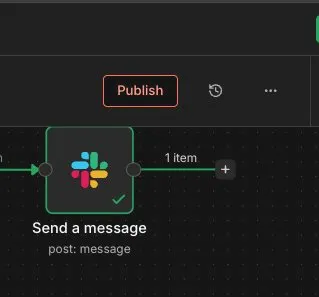
Publish 버튼
Publish를 누르는 순간 Schedule Trigger가 활성화되면서, 설정한 대로 1분마다 자동으로 워크플로우가 실행됩니다.
- 1분마다 한국경제 IT 뉴스 RSS를 수집하고
- AI가 3개 주제로 요약하고
- Slack #general 채널에 자동 발송
이 모든 과정이 사람 개입 없이 24시간 돌아갑니다. 다만, 1분 간격은 테스트용이니 실 운영 시에는 적절한 간격으로 조정하는 것을 권장합니다.
📱 Slack에서 결과 확인
실제 Slack의 #general 채널에서 수신된 메시지를 확인해봅니다.
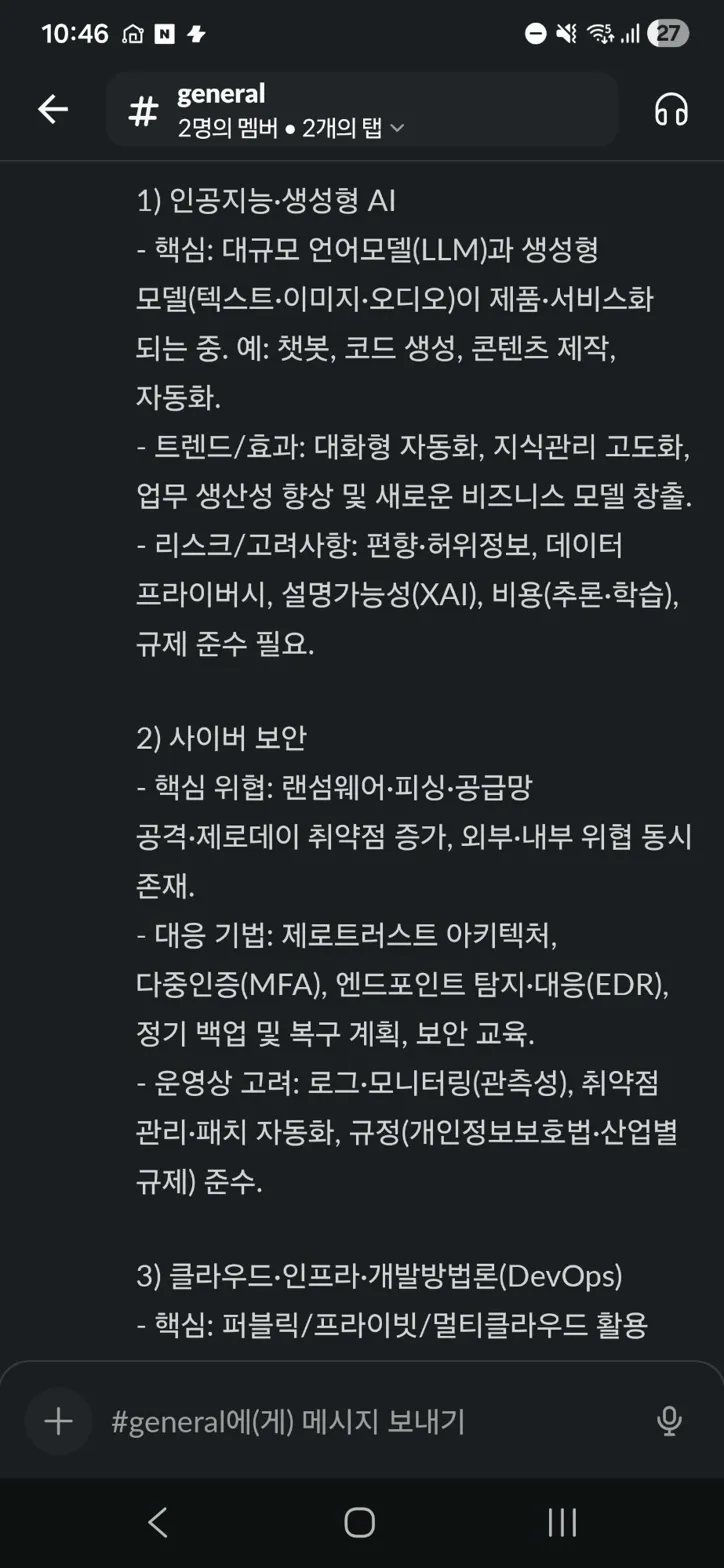
Slack에서 수신한 AI 요약 뉴스
AI가 요약한 IT 뉴스가 깔끔하게 도착해 있습니다.
1) 인공지능·생성형 AI
- 핵심: 대규모 언어모델(LLM)과 생성형 모델(텍스트·이미지·오디오)이 제품·서비스화 되는 중
- 트렌드: 대화형 자동화, 지식관리 고도화, 업무 생산성 향상 및 새로운 비즈니스 모델 창출
- 리스크: 편향·허위정보, 데이터 프라이버시, 설명가능성(XAI), 비용, 규제 준수 필요
2) 사이버 보안
- 핵심 위협: 랜섬웨어·피싱·공급망 공격·제로데이 취약점 증가
- 대응: 제로트러스트 아키텍처, 다중인증(MFA), 엔드포인트 탐지·대응(EDR), 정기 백업, 보안 교육
- 운영 고려: 로그·모니터링(관측성), 취약점 관리·패치 자동화, 규정 준수
3) 클라우드·인프라·개발방법론(DevOps)
- 핵심: 퍼블릭/프라이빗/멀티클라우드 활용 증가, 컨테이너·쿠버네티스 표준화, 서버리스 운영 단순화
- 트렌드: CI/CD·인프라 코드(IaC)로 배포 자동화, 비용 최적화·오토스케일링, 관측(모니터링·로그·트레이싱)
프롬프트에서 "IT정보를 3개 정도의 주제로 요약해줘"라고 했더니, 정말 3개 주제로 체계적으로 정리해줬습니다. 각 주제별로 핵심, 트렌드, 리스크까지 분류되어 있어서 요약 품질이 꽤 괜찮습니다.
✅ 실습 후기
지난 포스팅의 워크플로우와 비교해보면:
| 지난번 (채팅 트리거) | 이번 (스케줄 트리거) | |
|---|---|---|
| 시작 방식 | 사람이 채팅으로 명령 | 시간 되면 자동 실행 |
| 데이터 소스 | Google Calendar | 한국경제 RSS (HTTP Request) |
| AI 역할 | 일정 조회 + 이메일 작성 | 뉴스 요약 |
| 결과 발송 | Gmail | Slack |
| 자동화 수준 | 반자동 (명령 필요) | 완전 자동 |
핵심 차이는 트리거만 교체했을 뿐인데 완전 자동화가 되었다는 것입니다. n8n의 모듈화 구조 덕분에, 트리거만 바꾸면 같은 AI Agent를 다른 용도로 활용할 수 있습니다.
👍 좋았던 점
- Schedule Trigger의 강력함: Cron처럼 시간 기반 자동 실행이 가능해서, 사람 개입 없는 완전 자동화를 구현할 수 있었습니다.
- HTTP Request의 범용성: RSS뿐만 아니라 어떤 API든 호출 가능. 데이터 소스를 자유롭게 바꿀 수 있습니다.
- Slack 연동의 실용성: 팀 채널에 자동 발송되니, 개인 이메일보다 팀 전체에 공유하기 좋습니다.
- 기존 credential 재사용: 지난번에 등록한 OpenAI API 키를 바로 사용할 수 있어서 편리했습니다.
🤔 아쉬웠던 점
- Slack App 생성 과정에서 Bot Token Scope 설정이 처음이라 좀 헤맸습니다.
- 1분 간격은 테스트용으로는 좋지만, 실 운영에서는 30분~1시간이 적당합니다.
- RSS 데이터를 통째로 넘기다 보니 요약이 일반적일 때가 있습니다. 프롬프트를 더 구체적으로 작성하면 개선할 수 있을 것 같습니다.
🔮 마무리
이번 포스팅에서는 n8n의 Schedule Trigger를 활용해서, Cron처럼 시간 기반으로 자동 실행되는 워크플로우를 만들어봤습니다.
코드 한 줄 없이 노드 4개(Schedule Trigger → HTTP Request → AI Agent → Slack)를 연결한 것만으로 완전 자동화 뉴스 요약 시스템이 완성되었습니다. 트리거를 바꾸고, 데이터 소스를 바꾸고, 발송 채널을 바꾸는 것만으로 다양한 조합이 가능하니, 관심 있으신 분들은 직접 시도해보시는 것을 추천합니다.
긴 글 읽어주셔서 감사합니다! 🙏
'프로그래밍 > AI' 카테고리의 다른 글
| [n8n 실습편] 프롬프트 한 줄로 캘린더 조회 → Gmail 발송하는 AI 비서 만들기 (0) | 2026.02.14 |
|---|---|
| 반복 작업은 이제 그만, n8n으로 업무 자동화하기 (0) | 2026.01.31 |
| MCP(Model Context Protocol)란? - AI의 손발이 되어주는 새로운 표준 (1) | 2026.01.17 |
| AWS Bedrock과 Strands Agent SDK를 활용한 AI 에이전트 구축 실습 (0) | 2026.01.17 |


댓글 영역